

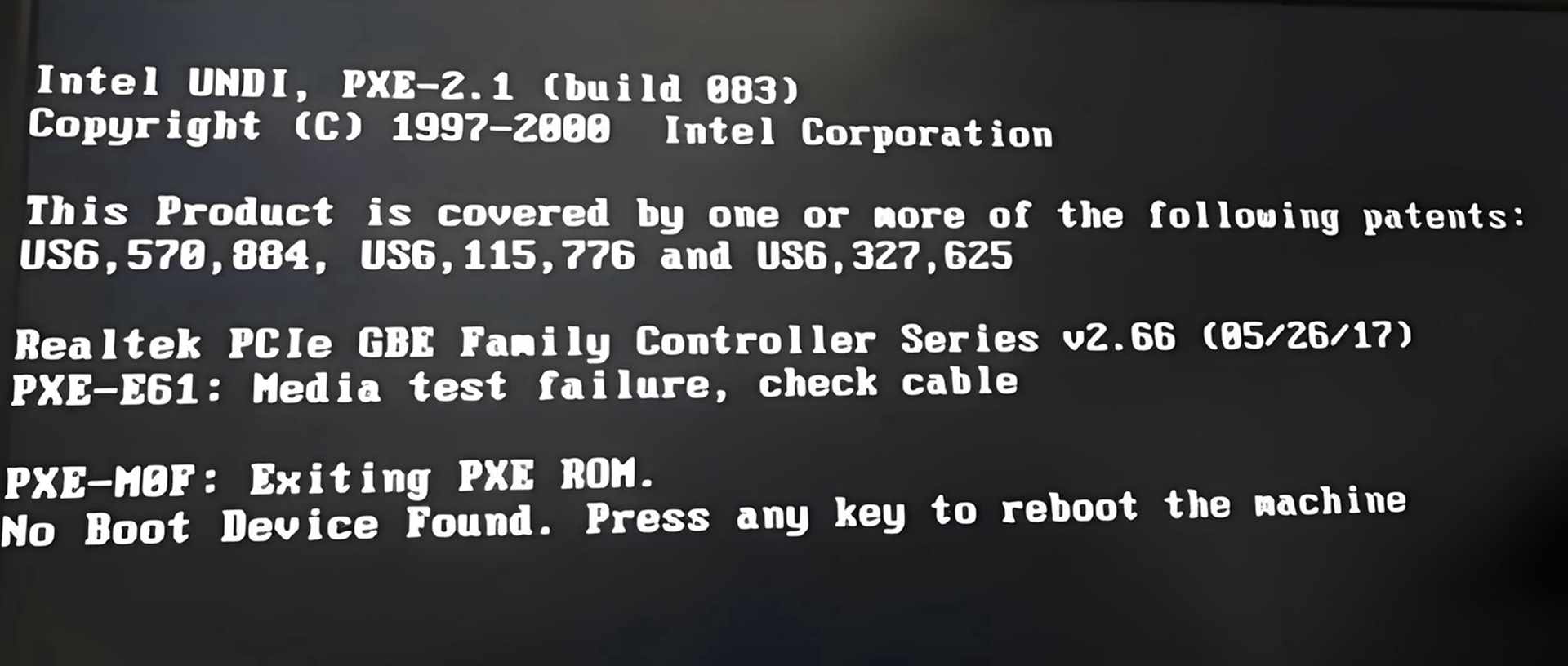
当Windows电脑开机弹出“无法找到启动设备”或类似提示时,核心问题是系统没能识别到安装操作系统的硬盘。这个故障看似棘手,但多数情况可通过逐步排查解决,下面分享一套从基础到深度的完整方案。
一、基础排查:先搞定硬件连接问题
硬件接触松动是最常见诱因,尤其是台式机,先从物理连接入手:
-
确认电源稳定:先检查电脑电源线是否插紧,插座是否通电,可换个插座测试,排除供电问题。
-
台式机硬盘线检查:关机并拔掉电源插头,打开机箱侧板,找到硬盘连接的两根线——扁平的SATA数据线和四针的电源线。分别拔下再重新插紧,确保接头无松动;若线体老化,可临时换一根备用线测试。
-
笔记本电脑处理:若为可拆卸硬盘的机型(多为老款),关机后取下电池(内置电池需先断电),打开硬盘舱盖,轻轻拔出硬盘再重新安装;内置不可拆硬盘则跳过此步,直接进行后续排查。
-
更换接口尝试:台式机可将SATA数据线换插主板上的其他SATA接口,避免原接口故障导致识别失败。
二、BIOS设置调整:让系统优先识别启动硬盘
BIOS是电脑启动的“指挥中心”,若启动顺序错乱或未识别硬盘,需进入调整:
-
进入BIOS/UEFI:开机时紧盯屏幕底部提示,通常按Del、F2、F10、F12或Esc键(不同品牌主板/笔记本快捷键不同,如华硕多为F2,戴尔多为F12),持续点按直至进入设置界面。
-
检查硬盘是否被识别:在界面中找到“Boot”(启动)或“Storage”(存储)选项卡,查看列表中是否有硬盘信息(通常显示为硬盘型号、“HDD0”“SSD0”等)。若未列出,说明硬盘可能硬件故障;若有显示,继续下一步。
-
调整启动顺序:在“Boot Priority”(启动优先级)中,将系统硬盘设为第一启动项,按界面提示保存设置(多为按F10,选择“Yes”确认)后重启。
-
匹配启动模式:若硬盘是GPT分区(新电脑常用),需在BIOS中开启“UEFI”模式;若为MBR分区(老电脑),则选“Legacy”模式,确保与系统安装时的模式一致,否则无法启动。
-
恢复默认设置:若不确定之前的设置是否有误,找到“Load Default Settings”(载入默认设置)选项,确认后保存重启,排除手动设置失误的问题。
三、系统修复:用安装介质拯救启动故障
若硬件和BIOS设置无误,需借助Windows安装U盘修复启动文件,步骤如下:
1. 准备工作
在另一台正常电脑上,用微软官方“媒体创建工具”制作Windows启动U盘(需8GB以上空U盘,制作前备份数据)。
2. 启动修复操作
-
将U盘插入故障电脑,开机时按对应快捷键进入启动项选择界面,选U盘为第一启动项。
-
从U盘启动后,依次点击“下一步”→“修复计算机”→“疑难解答”→“高级选项”,此时有两种修复方案:
方案A:自动启动修复(优先尝试)
选择“启动修复”,系统会自动扫描启动配置、引导扇区等问题并修复,等待完成后重启,移除U盘查看是否恢复。
方案B:命令提示符手动修复(自动修复失败后用)
选择“命令提示符”,逐行输入以下命令,每输完一条按回车键执行,全部完成后重启:
bootrec /fixmbr (修复主引导记录) bootrec /fixboot (修复引导扇区) bootrec /rebuildbcd (重建启动配置数据)
四、深度排查:硬盘健康与分区问题
若以上步骤无效,需排查硬盘本身或分区故障:
1. 检查硬盘健康状态
用PE启动U盘(如老毛桃、大白菜)启动电脑,运行HD Tune、CrystalDiskInfo等工具,查看硬盘“健康状态”:若提示“良好”,则排除硬件损坏;若出现“警告”“损坏”,或检测到坏道,需备份数据后更换硬盘。
2. 激活系统分区
系统分区未标记为“活动”也会导致启动失败,可通过命令提示符操作:
-
按前文步骤进入“命令提示符”,输入
diskpart后回车。 -
输入
list disk,找到系统硬盘(通常是“Disk 0”)。 -
输入
select disk 0(对应系统硬盘编号),再输入list partition。 -
找到系统分区(通常是100MB-500MB的FAT32分区,或更大的NTFS分区),输入
select partition X(X为系统分区编号)。 -
输入
active激活分区,重启后测试。
五、特殊情况与预防技巧
-
M.2 SSD用户:确认SSD已插紧在主板M.2插槽中,且插槽类型(NVMe/SATA)与SSD匹配,部分主板需在BIOS中开启M.2接口供电。
-
多硬盘系统:若电脑接了多个硬盘,需在BIOS中明确将安装系统的硬盘设为第一启动项,避免其他空硬盘干扰。
-
预防措施:定期用硬盘工具检查健康;避免突然断电或强制关机;重要数据多备份(云盘+移动硬盘);使用稳定电源,防止电压波动损坏硬盘。
总结:按“从简到难”原则排查
遇到“无法找到启动设备”时,优先检查硬件连接(最简单易操作),再调BIOS启动顺序,接着用安装U盘修复,最后排查硬盘问题。90%的普通故障都能通过前三步解决。若所有方法无效,大概率是硬盘或主板硬件损坏,建议联系专业人员检修,检修前务必先通过PE系统或硬盘盒导出重要数据。
© 版权声明
文章版权归作者所有,未经允许请勿转载。
相关文章


一链导航精准整合办公、学习、生活、娱乐全场景优质网址与资源,让所需一键直达、查找不费力,Ctrl+D 或 ⌘+D 收藏,畅享便捷导航体验!


 粤公网安备44060602003046号